
Télécharger Autosave Essentials – Outil de sauvegarde automatique pour Windows, Mac & Plus
Aperçu : Pourquoi Autosave Essentials est la solution de sauvegarde simple que vous attendiez
Dans le monde numérique d’aujourd’hui, perdre un document critique, une photo précieuse ou une feuille de calcul vitale peut sembler catastrophique. Que vous soyez étudiant jonglant avec des devoirs, professionnel gérant des contrats clients, ou utilisateur occasionnel préservant les souvenirs de famille, un système de sauvegarde fiable n’est plus un luxe — c’est une nécessité. Autosave Essentials intervient comme une application de sauvegarde légère et conviviale conçue pour protéger automatiquement vos fichiers sans exiger d’expertise technique.
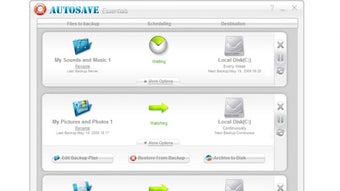
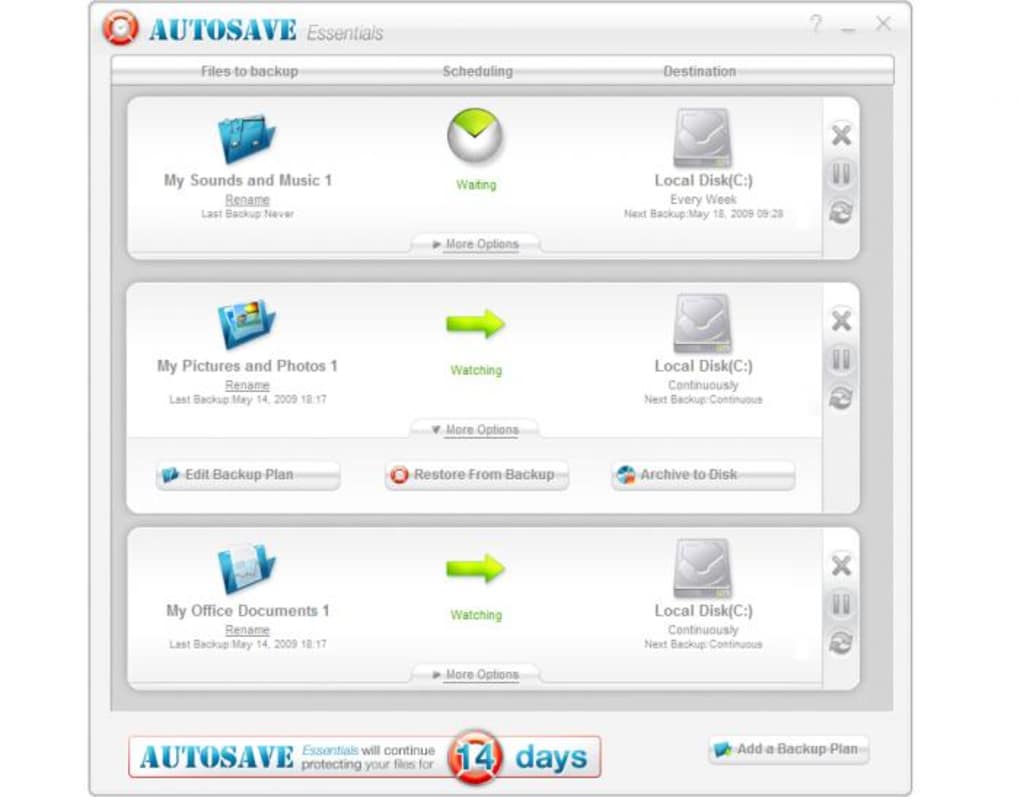
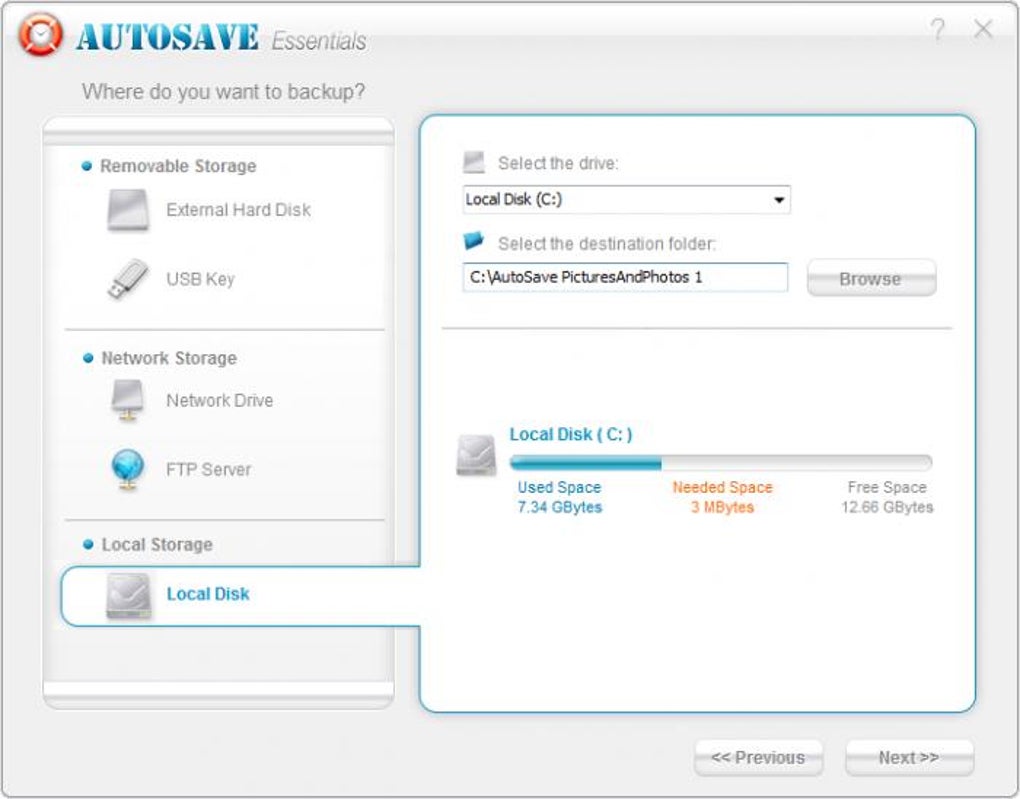
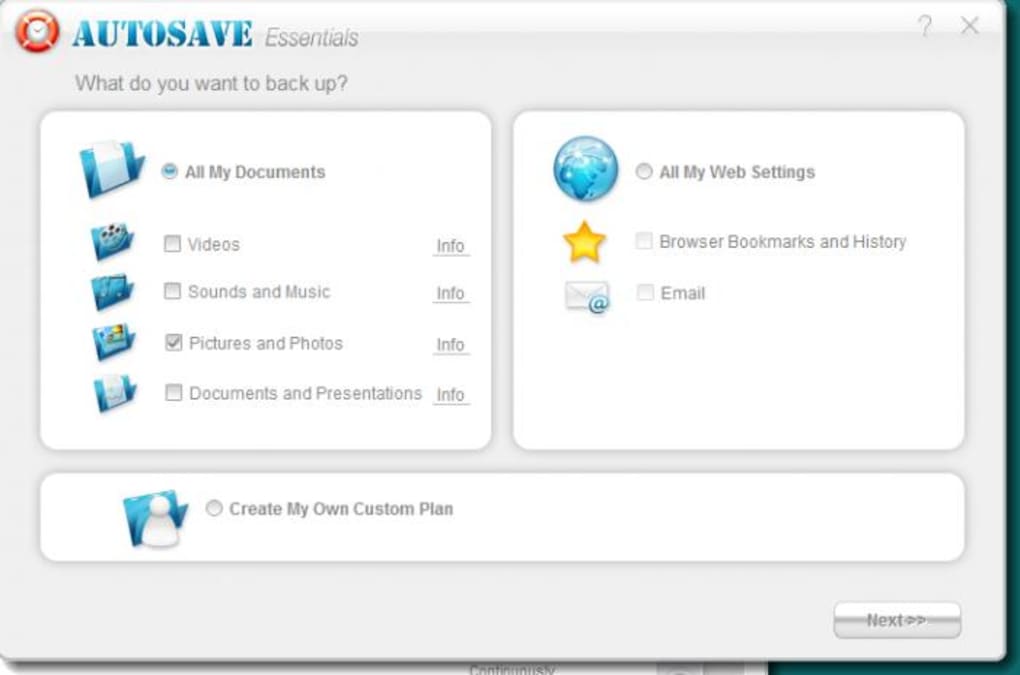
La philosophie centrale d’Autosave Essentials est la simplicité. Après un téléchargement et une installation rapides, le logiciel prend vie, surveillant instantanément les périphériques de stockage que vous désignez. Il propose trois profils de sauvegarde prêts à l’emploi — Musique, Photos et Documents Office — afin que même l’utilisateur le plus novice puisse cliquer sur « Démarrer » en quelques minutes. Pour ceux qui ont besoin de plus de granularité, le programme vous permet de créer des profils personnalisés, de choisir n’importe quelle destination (disque dur externe, clé USB, partage réseau ou serveur FTP) et de programmer des sauvegardes continues ou à intervalles spécifiques.
La sécurité est intégrée à chaque couche de l’outil. Tous les transferts de données sont chiffrés, garantissant que vos fichiers sont non seulement sauvegardés mais aussi protégés contre l’interception. Le logiciel fonctionne discrètement en arrière‑plan, consommant peu de ressources système, ce qui signifie que vous pouvez continuer à travailler, jouer ou diffuser sans ralentissements perceptibles. De plus, Autosave Essentials prend en charge les mises à jour automatiques, vous assurant de toujours bénéficier des derniers correctifs de sécurité et des améliorations de fonctionnalités sans effort manuel.
Bien que l’interface soit intentionnellement épurée et attrayante — idéale pour les utilisateurs qui peuvent se sentir intimidés par des réglages complexes — les utilisateurs plus avancés pourraient trouver l’ensemble de fonctionnalités un peu superficiel comparé aux solutions de niveau entreprise. Néanmoins, pour la grande majorité des environnements domestiques et de petits bureaux, Autosave Essentials offre une manière sécurisée et sans tracas de garder les fichiers critiques sauvegardés. Si vous cherchez une application de sauvegarde gratuite, sécurisée et facile à utiliser qui fonctionne sous Windows et macOS, cet outil coche toutes les cases.
Fonctionnalités clés qui font ressortir Autosave Essentials
- Sauvegarde automatique en temps réel pour les dossiers et types de fichiers sélectionnés.
- Trois profils de sauvegarde pré‑configurés (Musique, Photos, Documents Office) prêts après l’installation.
- Création de profils personnalisés avec destinations illimitées (disques locaux, USB, partage réseau, FTP).
- Planification flexible : surveillance continue, sauvegardes horaires, quotidiennes ou hebdomadaires.
- Chiffrement AES‑256 de bout en bout pour tous les transferts de sauvegarde.
- Service léger en arrière‑plan qui utilise moins de 5 % du CPU sur les systèmes inactifs.
- Interface moderne et simple avec sélection de dossiers par glisser‑déposer.
- Mécanisme de mise à jour automatique qui maintient le logiciel sécurisé et riche en fonctionnalités.
- Prise en charge multiplateforme pour Windows 7/8/10/11 et macOS 10.13 +.
- Visionneuse de journaux complète pour suivre l’historique des sauvegardes et le dépannage.
Chacune de ces fonctionnalités a été conçue en pensant à l’utilisateur final. Le moteur de sauvegarde en temps réel surveille les changements de fichiers au niveau du système de fichiers, ce qui signifie que dès que vous enregistrez un document, une copie sécurisée est instantanément stockée sur la destination que vous avez choisie. Cette approche « set‑and‑forget » élimine le redoutable scénario « j’ai oublié de sauvegarder ».
Les profils pré‑configurés simplifient le processus d’onboarding. Lors de votre première ouverture d’Autosave Essentials, le profil Musique pointe automatiquement vers votre bibliothèque musicale par défaut, le profil Photos vers votre dossier Images, et le profil Documents Office vers votre dossier Documents. Vous pouvez accepter ces paramètres par défaut ou les affiner, en ajoutant ou supprimant des sous‑dossiers en quelques clics.
Les profils personnalisés offrent aux utilisateurs avancés la flexibilité de sauvegarder des dossiers de projets, des bases de code ou même des partitions entières. Parce que l’outil prend en charge les serveurs FTP, il peut également servir de solution de sauvegarde cloud légère pour les utilisateurs disposant déjà d’un stockage FTP personnel.
La sécurité est primordiale. Toutes les données sont chiffrées avant de quitter votre ordinateur, garantissant que même si le serveur de destination est compromis, les fichiers restent illisibles sans la clé de déchiffrement, qui est stockée localement et protégée par le système d’exploitation.
Enfin, la conception à faible impact signifie que vous pouvez laisser Autosave Essentials fonctionner 24 h/24 sur ordinateurs portables et de bureau sans épuiser la batterie ni affecter les performances — un facteur crucial pour les utilisateurs qui ont besoin d’une protection continue en déplacement ou en télétravail.
Installation & Utilisation : Guide étape par étape pour démarrer
Mettre en place Autosave Essentials est intentionnellement simple. Suivez ces étapes pour garantir une installation fluide et une protection immédiire de vos fichiers.
- Téléchargez le programme d’installation. Visitez le site officiel et cliquez sur le bouton Download Autosave Essentials. Choisissez la version correspondant à votre système d’exploitation — Windows ou macOS. La taille du fichier est inférieure à 30 Mo, ce qui le rend rapide à télécharger même sur des connexions lentes.
- Exécutez le programme d’installation. Double‑cliquez sur le fichier .exe téléchargé (Windows) ou .dmg (macOS). Sous Windows, il se peut que le Contrôle de compte d’utilisateur vous demande confirmation ; cliquez sur « Oui » pour autoriser les modifications. Sous macOS, faites glisser l’icône Autosave Essentials dans votre dossier Applications.
- Terminez l’assistant d’installation. L’assistant vous guide à travers le contrat de licence, la sélection du dossier de destination et les raccourcis de bureau optionnels. Acceptez les paramètres par défaut sauf si vous avez une préférence spécifique.
- Redémarrez votre ordinateur. Un redémarrage rapide garantit que le service en arrière‑plan est correctement enregistré auprès du système d’exploitation. Après le redémarrage, Autosave Essentials se lancera automatiquement.
- Configuration initiale. La première fois que l’application s’ouvre, vous verrez un écran d’accueil avec les trois profils de sauvegarde pré‑configurés. Vérifiez le dossier source et le chemin de destination de chaque profil. Si la destination par défaut pointe vers un emplacement que vous ne souhaitez pas utiliser (par ex., le disque système), cliquez sur « Change » et sélectionnez un disque USB externe, un partage réseau ou un serveur FTP.
- Personnalisez ou ajoutez de nouveaux profils. Cliquez sur le bouton « Add Profile » pour créer un nouvel ensemble de sauvegarde. Choisissez un nom, sélectionnez les dossiers à protéger et spécifiez la destination. Vous pouvez également définir la planification — continue, horaire, quotidienne ou hebdomadaire — selon la fréquence des changements de données.
- Activez les mises à jour automatiques. Dans le menu Paramètres, activez « Auto‑Update » pour recevoir les derniers correctifs de sécurité sans intervention manuelle.
- Surveillez l’activité. Le tableau de bord affiche le statut en temps réel, les dernières tâches de sauvegarde et les éventuelles erreurs. Utilisez la Visionneuse de journaux pour auditer les sauvegardes passées ou résoudre les problèmes.
Après avoir suivi ces étapes, Autosave Essentials commence à protéger vos fichiers instantanément. Si vous devez mettre les sauvegardes en pause — par exemple lors du déplacement de gros fichiers ou pendant un test de performance du système — cliquez simplement sur le bouton « Pause ». Lorsque vous êtes prêt, cliquez sur « Resume » et le logiciel rattrapera les changements manqués.
Comme l’application fonctionne comme un service en arrière‑plan, vous n’avez pas besoin de garder une fenêtre ouverte. Cependant, l’icône dans la zone de notification (Windows) ou la barre de menus (macOS) offre un accès rapide aux actions les plus courantes, comme ouvrir le tableau de bord, ajouter un nouveau profil ou désactiver temporairement les sauvegardes.
Compatibilité, Avantages & Inconvénients : Quelles plateformes sont prises en charge et qui en bénéficie le plus
Systèmes d’exploitation pris en charge
- Windows 7, 8, 8.1, 10 et 11 (32 bits et 64 bits)
- macOS 10.13 (High Sierra) et versions ultérieures (incluant Ventura et Sonoma)
Autosave Essentials ne propose pas encore d’applications natives Android ou iOS, son objectif principal étant la protection des fichiers sur ordinateur de bureau. Cependant, les destinations de sauvegarde peuvent inclure des services cloud compatibles mobiles via FTP ou partage réseau, permettant un accès indirect depuis les smartphones.
Avantages
- Interface intuitive et conviviale pour les débutants, nécessitant peu de configuration.
- Sauvegarde automatique en temps réel réduisant le risque de perte de données.
- Chiffrement AES‑256 solide garantissant la sécurité des sauvegardes.
- Faible consommation de ressources système — idéal pour les machines anciennes.
- Options de destination flexibles, incluant disques externes, partages réseau et serveurs FTP.
- Version gratuite disponible avec les fonctionnalités essentielles ; mise à niveau premium offrant un support prioritaire et des options de planification supplémentaires.
Inconvénients
- Fonctionnalités avancées limitées telles que le versionnage, les sauvegardes différentielles ou le stockage uniquement cloud.
- Pas d’application mobile native pour iOS/Android.
- Quelques bugs d’interface signalés sous Windows Vista (par ex., réinitialisation du fond d’écran après l’installation).
- Pas de script personnalisé ou d’intégration API, ce qui peut décourager les utilisateurs avancés.
Dans l’ensemble, Autosave Essentials brille pour les utilisateurs domestiques, les étudiants et les petits bureaux qui ont besoin d’une solution de sauvegarde « set‑and‑forget » fiable. Les professionnels qui exigent un contrôle granulaire des versions ou des rapports de niveau entreprise pourraient se tourner vers des outils plus sophistiqués, mais pour la protection quotidienne des fichiers, le compromis entre facilité d’utilisation et sécurité est convaincant.
Foire aux questions (FAQ)
Autosave Essentials est‑il gratuit ?
Oui, Autosave Essentials propose une version gratuite entièrement fonctionnelle qui inclut la sauvegarde automatique, le chiffrement et la prise en charge de multiples destinations. Une mise à niveau premium est disponible pour les utilisateurs qui souhaitent un support prioritaire et une flexibilité de planification supplémentaire.
Puis‑je sauvegarder des fichiers vers un service cloud comme Dropbox ou Google Drive ?
Autosave Essentials ne s’intègre pas directement aux services cloud propriétaires, mais vous pouvez utiliser les options FTP ou partage réseau pour pointer vers un dossier qui se synchronise avec des services tels que Dropbox, OneDrive ou Google Drive sur votre ordinateur.
Quel niveau de sécurité offrent les sauvegardes ?
Toutes les données de sauvegarde sont chiffrées avec le chiffrement AES‑256 avant de quitter votre ordinateur. Ce chiffrement standard de l’industrie garantit que même si le stockage de destination est compromis, les fichiers restent illisibles sans la clé de déchiffrement stockée en toute sécurité sur votre système.
Autosave Essentials ralentira‑t‑il mon ordinateur ?
L’application est conçue pour fonctionner en arrière‑plan avec une utilisation minimale du CPU et de la mémoire — généralement moins de 5 % des ressources système lorsqu’elle est inactif. Pendant les opérations de sauvegarde actives, vous pouvez remarquer une légère augmentation de l’activité disque, mais l’impact global sur les performances reste négligeable.
Puis‑je restaurer des fichiers individuels ou des ensembles de sauvegarde complets ?
Oui, la fonction Restaurer vous permet de parcourir les journaux de sauvegarde et de sélectionner des fichiers, dossiers ou profils de sauvegarde entiers à récupérer. Les fichiers restaurés sont placés à l’emplacement choisi par l’utilisateur, en conservant la structure de dossiers d’origine.
Conclusion : Sécurisez vos données dès aujourd’hui avec Autosave Essentials
La perte de données peut survenir en une fraction de seconde — que ce soit à cause d’une suppression accidentelle, d’une défaillance matérielle ou d’un ransomware. Autosave Essentials offre une solution pragmatique, sécurisée et gratuite pour protéger vos fichiers les plus précieux sous Windows et macOS. Sa surveillance en temps réel, ses transferts chiffrés et sa configuration sans effort en font un choix idéal pour quiconque veut une protection sans la complexité des configurations avancées.
Si les utilisateurs avancés souhaitent des fonctionnalités plus poussées comme le versionnage ou le stockage uniquement cloud, la fonctionnalité de base fournie par Autosave Essentials répond aux besoins de la majorité des utilisateurs domestiques et de petits bureaux. L’interface intuitive garantit que même les personnes les moins technophiles peuvent configurer des sauvegardes fiables en quelques minutes, tandis que le design à faible consommation de ressources assure que le logiciel n’entravera pas les tâches quotidiennes.
Prêt à protéger vos fichiers ? Téléchargez Autosave Essentials maintenant et profitez de la tranquillité d’esprit en sachant que vos documents, photos et musiques sont automatiquement sauvegardés sur le dispositif de stockage de votre choix. Restez sécurisé, restez à jour, et ne craignez plus jamais de perdre un seul fichier.







